Manual de OTRS
OTRS
El sistema de tickets es una herramienta útil para poder dar seguimiento a cada una de la soliciudes y controles de cambio, nos permite iterativamente estandarizar procesos y procedimientos para proporcionar consistencia y certidumbre a nuestros clientes y usuarios finales. El presente manual contiene la información necesaria para levantar una solicitud o incidencia, dar seguimientoo retroalimenatación y cierre en OTRS.
Acceso a OTRS
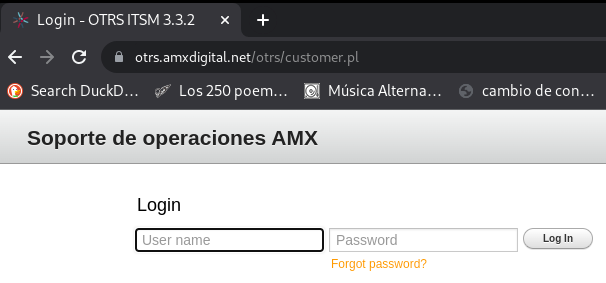
- El usuario ingresa al sistema OTRS al teclear en su buscador la siguiente URL:
https://otrs.amxdigital.net/otrs/customer.pl
Aparecerá la página de acceso al sistema:
-
El usuario ingresa el nombre de usuario “Username” y contraseña “Password” y pulsa sobre el botón “log In”
-
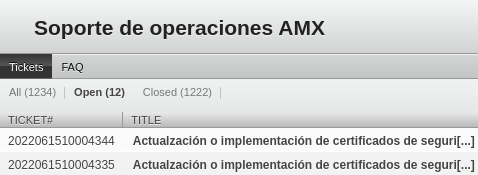
La página de inicio que aparece es la siguiente:
Creación de una solicitud
- Para la creación de una nueva solicitud, un usuario autenticado navega sobre el menú de inicio del sistema, identifica el botón “Tickets” y pulsa sobre el botón para desplegar un menú. Para crear una nueva solicitud, pulsar sobre la opción “New Ticket”.
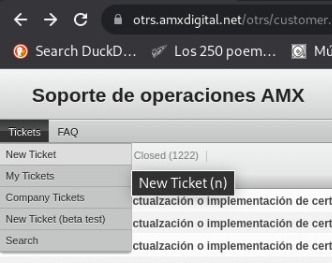
- Posterior a la selección de New Ticket, se despliega el asistente de creación de solicitudes.

- Aparece en pantalla un botón con la frase “Seleccione un componente”, se debe pulsar el botón para desplegar un menú para visualizar la lista de posibles tipos de solicitudes.
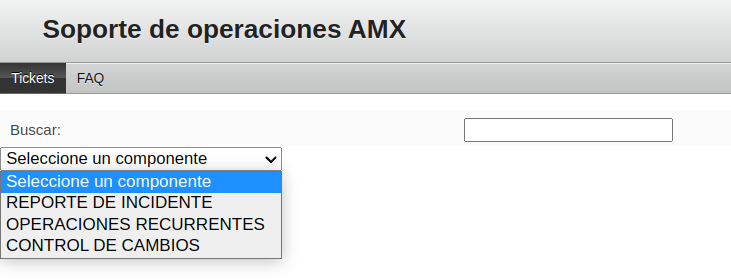
Tipos de Solicitudes
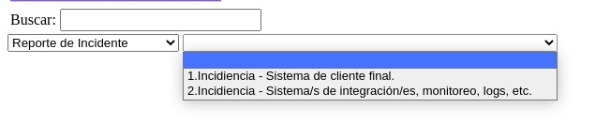
- Reporte de Incidente: Afectación o interrupción en la funcionalidad de un servicio.
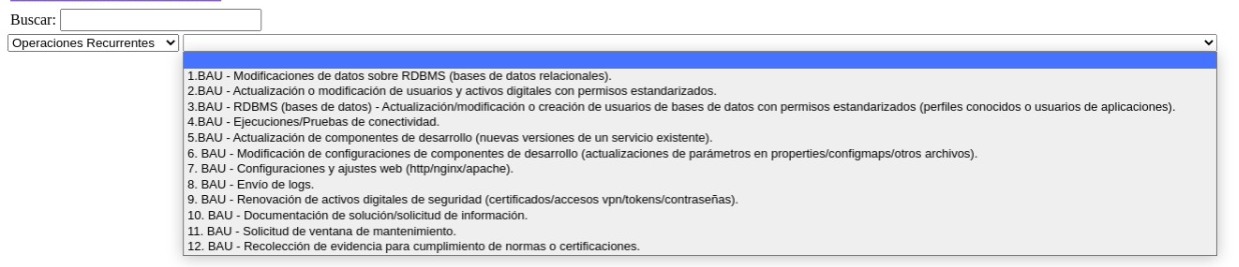
- Operaciones recurrentes: Solicitudes estandarizadas y repetibles para mantener activo un servicio
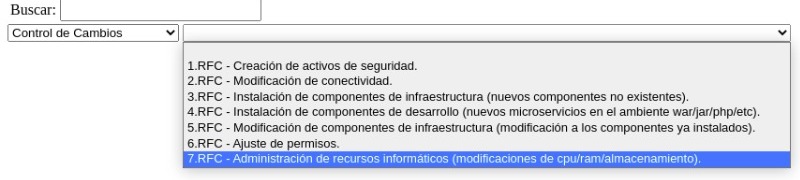
- Control de Cambios: Solicitudes únicas que impactan arquitectura, topología de red o seguridad.
Llenado de Formato
- Una vez seleccionado el componente específico, se despliegan en pantalla las opciones para “crear solicitud” o “reportar incidencia”
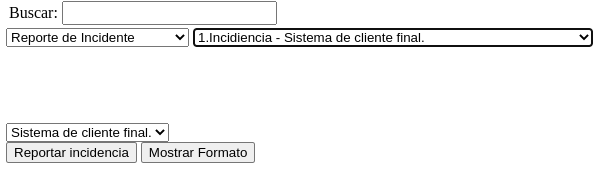
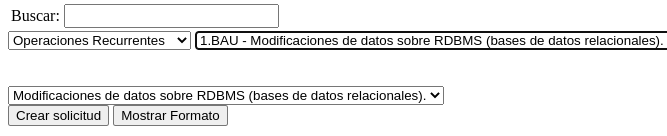
- Una vez que se haya seleccionado la opción, se abre una nueva ventana que contiene el formato vigente de solicitud o incidencia correspondiente a la selección previa:
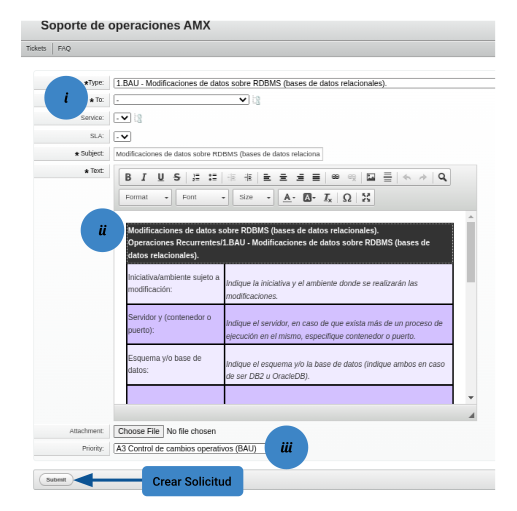
-
En la sección “To” aparecen las iniciativas a las que tiene acceso y debe seleccionar la iniciativa a la que va dirigida la solicitud. En caso de que su iniciativa no aparezca favor de contactar a Cecilia Martínez (cecilia.martinez@americamovil.com) para dar de alta la iniciativa correspondiente para AMX o a Rafael Herández Meza (rafael.hernandez@claroshop.com) para dar de alta la iniciativa correspondiente para GS
-
Incluir toda la información solicitada en el formato. En caso de dejar información en blanco,esta se solicitará hasta que este completa.
-
En la sección “Priority” De preferencia colocar “Default”, ya que esta es asignada por el equipo de Infraestructura.
- Finalmente deberá oprimir el botón “Submit” para generar la solicitud.
Seguimiento de Solicitudes
Visualización de mis tickets
- El usuario puede visualizar sus solicitudes al dirigirse al menú de opciones para tickets y seleccionar la opción “My tickets”, en consecuencia, aparecerá en pantalla un listado con las solicitudes generadas por el usuario para su consulta.
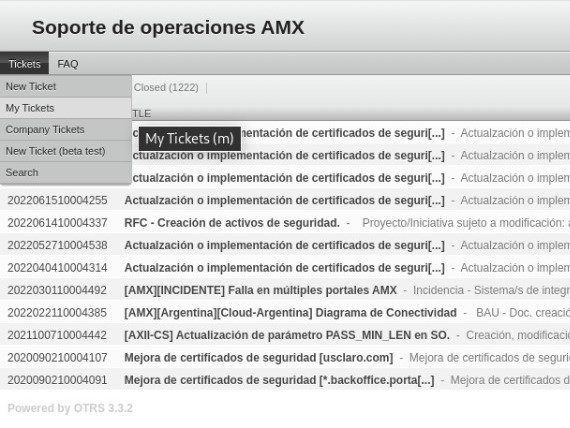
-
Todas las solcitudes tienen una confirmacioń automática de recepción, a partir de ese momento el equipo de infraestructura revisará que la prioridad marcada sea adecuada o este bien justificada y revisará que el formato tenga toda la información. En caso de encontrar dudas el equipo de infraestructura le solicitará la información necesaria.
-
Para obtener más información de la solicitud, presione sobre el nombre y aparecerá en pantalla un listado con los mensajes y la información relacionada con esa solicitud.
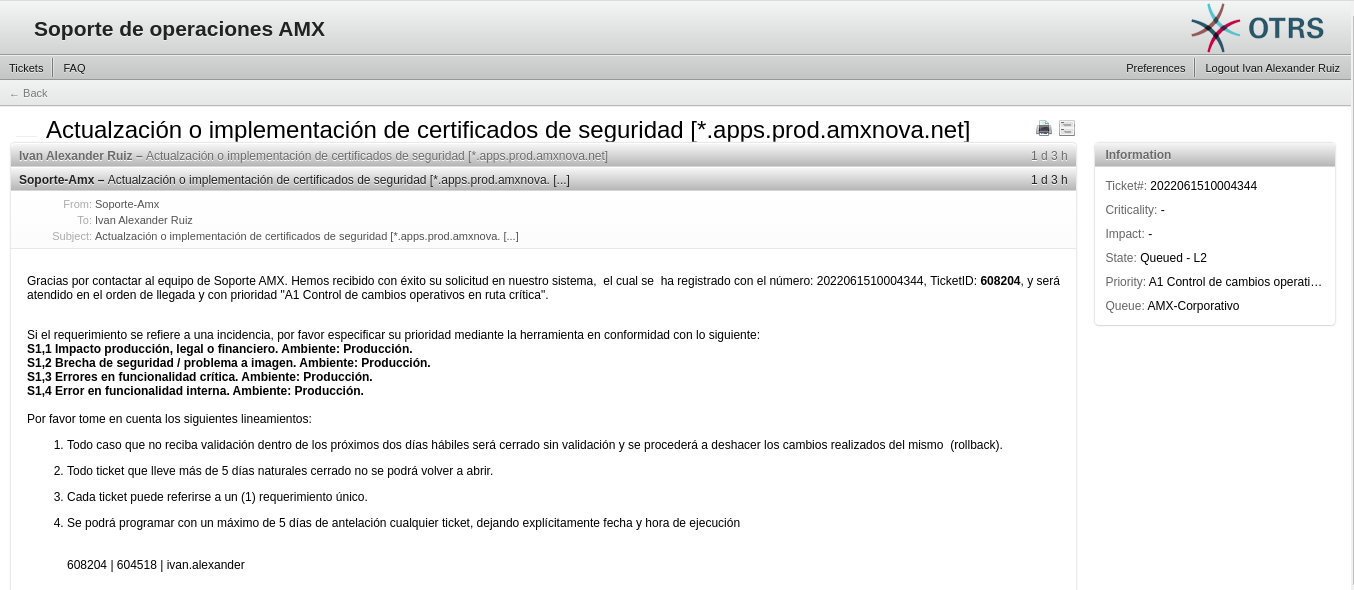
- Ticket Number: Es el identificador único de solicitud en el sistema OTRS.
- State: Es el estado en que se encuentra la solicitud.
- Priority: Es la prioridad de la solicitud asignada por el equipo de Infraestructura
- Queue: Es la inicitiva de la solicitud.
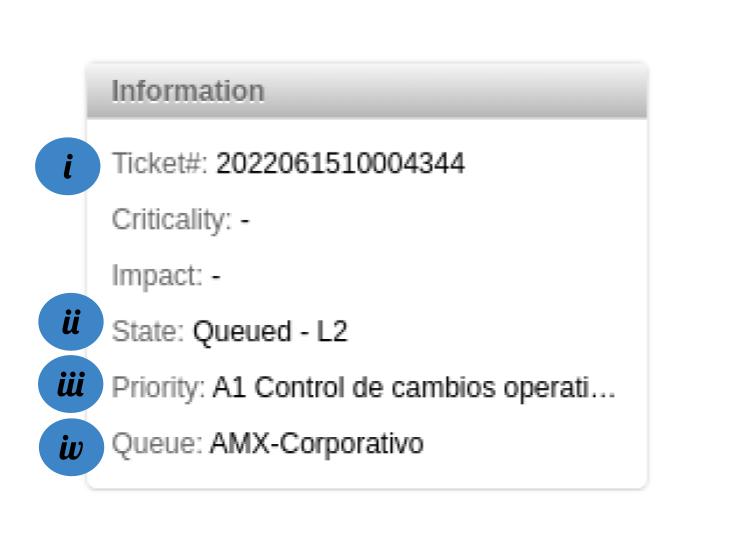
Estados de una solicitud
| Estado de Ticket | Criterio |
| Pending Missing Information | Se identificó que la solicitud carece de información necesaria para ejecutar la solicitud y el usuario deberá proporcionar la información de acuerdo a las indicaciones del equipo de Infraestructura. |
| Pending Authorization | Se identificó que el solicitante no tiene autorización para generar la solicitud y esta requiere de la aprobación del responsable correspondiente para ejecutarse. |
| Awaiting Scheduled Time | Se identificó que la solicitud tiene una fecha y hora indicada para ejecutarse dentro de las instrucciones de la solicitud. |
| Awaiting Precedent Requirement | Se identificó que es necesaria la ejecución de alguna solicitud previa antes de ejecutar la solicitud generada. |
| Queued-L2 | La solicitud está en atención de un líder técnico especializado. |
| Pending Validation | La solicitud tiene una respuesta de atención por parte del equipo de infraestructura que el usuario deberá validar. |
| Closed Successful//Closed Without Validation | La respuesta por parte del equipo de infraestructura fue validada por el usuario. // La solicitud ha pasado dos días hábiles en “Pending Validation” |
Solicitudes del mismo País o Iniciativa
El sistema de tickets OTRS, permite a los usuarios de un mismo país o iniciativa dar seguimiento a las solicitudes generadas por otros usuarios que igualmente pertenezcan al mismo país o iniciativa.
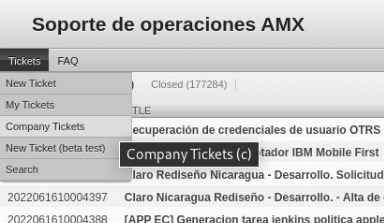
Para esta tarea el usuario deberá dirigirse al menú de opciones Tickets y seleccionar la opción “Company Tickets”, se desplegará un listado con todas las solicitudes generadas por el mismo país o iniciativa. En caso de necesitar más información sobre alguna solicitud específica, deberá pulsar sobre el nombre de la solicitud y aparecerán los detalles de dicha solicitud.
Seguimiento a Incidentes
Para la atención de incidentes es necesario otorgar la mayor cantidad de información disponible para la pronta resolución de esta y estar en constante comunicación con el equipo de infraestructura. Por favor tomar en cuenta que los incidentes se atienden con la máxima prioridad posible, un falso positivo puede retrasar otras solicitudes importantes, asegurarse de que en verdad se trata de una incidencia permite mantener mejores flujos de trabajo.
Autorización solicitudes BAU
-
Las solicitudes recurrentes para ambientes productivos deberán tener por lo menos la autorización del Líder de Iniciativa o Proyecto.
-
Para ello, en caso de que la solicitud no sea levantada directamente por el líder de Iniciativa o Proyecto, se soliciatará la autorización correspondiente.
Autorización y Aprobación de solicitudes RFC
-
Las solicitudes de cambio, que por su naturaleza, impactan la arquitectura, topología de red o seguridad, necesitan además de la autorización del Líder de Iniciativa o Proyecto, la aprobación del Gerente de Infraestructura correspondiente.
-
Para ello se solicitará la autorización del Líder de Iniciativa o Proyecto y posteriormente se informará de un estimado de tiempo para la aprobación del Gerente de Infraestructura o en su defecto las acciones a seguir para evaluar el cambio.
Retroalimentación de una Solicitud
- El usuario puede dar retroalimentación, pulsando sobre el botón “Reply”, aparecerá una forma web con campos que no se recomiendan modificar, así como un campo de texto libre donde puede colocar, según sea el caso, la información faltante, la autorización correspondiente o la validación del ticket. Para finalizar el proceso, se debe pulsar sobre el botón “submit”.
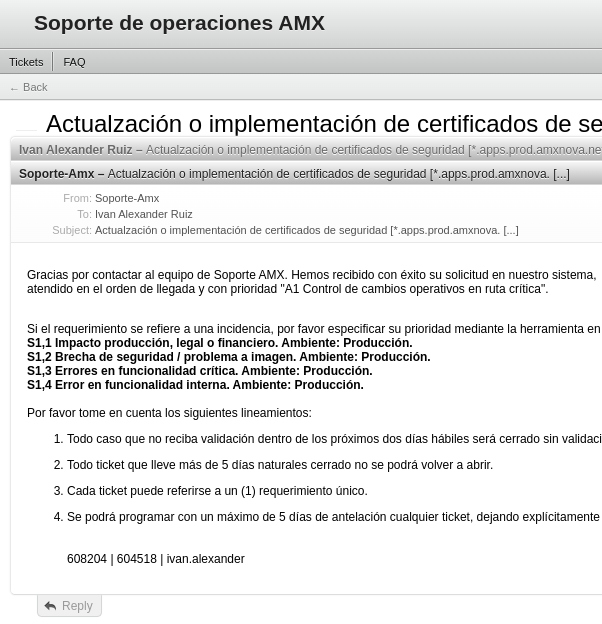
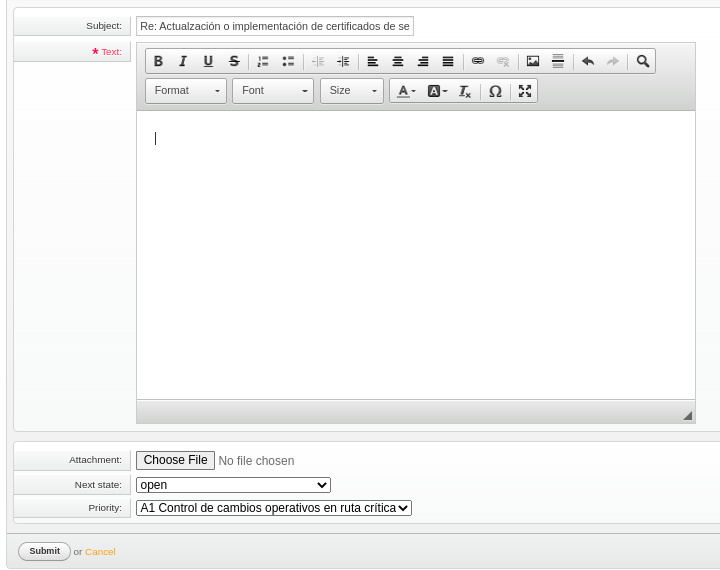
- Igualmente si su correo esta copiado en la línea de tickets, puede contestar el correo de la misma manera como contestaria algún otro correo desde su cliente de correo electrónico.
Cierre de una Solicitud.
Todos los tickets
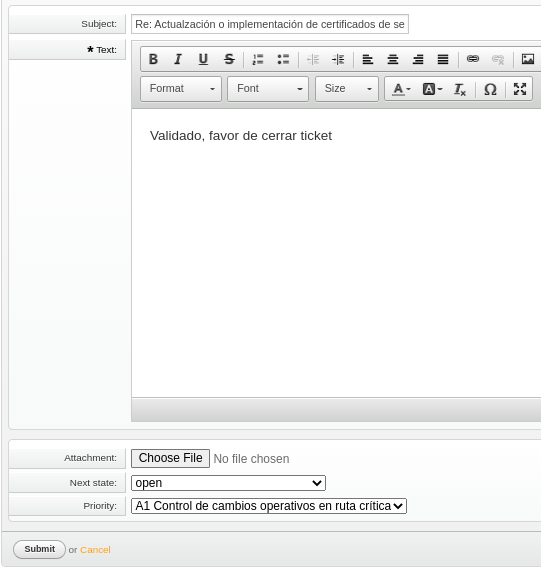
- Una vez que el requerimiento haya sido atendido y no se cuente con retroalimentación relevante a la correcta ejecución de las actividades originadas en la solicitud, se deberá proceder al correcto cierre de la solicitud. Para realizar el cierre de solicitud se debe utilizar la forma de retroalimentación de una solicitud y escribir:
“Validado, favor de cerrar ticket” y presionar el botón “Submit”
Recuperación de contraseña de OTRS
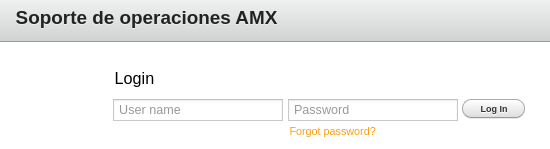
- El usuario deberá presionar el botón “Forgot password?”
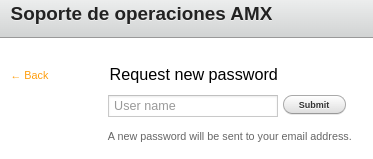
- Después, deberá ingresar su nombre de usuario “User name” y presionar el botón “submit” para generar una nueva contraseña que podrá ser revisada en el correo con el que fue dado de alta.
Configuraciones en OTRS
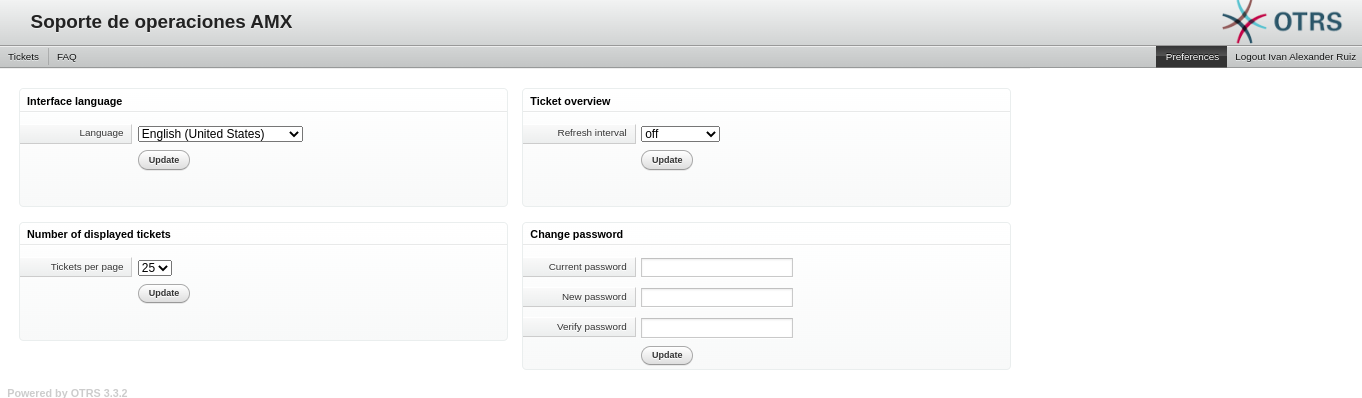
En la página de inicio de OTRS presionar el botón “Preferences” donde se pueden cambiar parámetros como la contraseña, el lenguaje, el intervalo de actualiación de información y el número de tickets desplegados por página.