Configuración OpenVPN MacOS
El presente manual se emite exclusivamente como instrumento de apoyo para las áreas competentes en la administración, custodia, y soporte de equipos de cómputo local (laptops o computadoras) para cumplimentar la solicitud de soporte de infraestructura para el trámite de acceso por VPN mediante la creación de Llaves RSA. Este documento es de carácter práctico, queda bajo total responsabilidad de los clientes el: uso, aseguramiento, resguardo, mantenimiento, y tratamiento de los artefactos generados. El equipo de infraestructura se deslinda de cualquier intervención o solicitud de soporte para la: ejecución, implementación o supervisión de procedimientos a equipos locales por quedar fuera del tramo de responsabilidad, limitando su participación a la atención de la disponibilidad del servicio de autenticación, autorización y conectividad al servicio de VPN y la subsecuente conectividad entre los servicios de TIC soportados dentro de la misma.
Prerrequisitos
- Certificado de Autoridad (CA)
- Certificado del usuario, este es personal
- Llave privada, la misma con la que se generó el CSR
- Tener instalado OpenVPN
Procedimiento
1.- Deberás descargar todos los recursos necesarios y colocarlos en un directorio especifico para esta configuración

2.- Ahora crea un nuevo archivo en este directorio, que se llame auth.
Debe contener el usuario y contraseña de la vpn compartidos para tu acceso

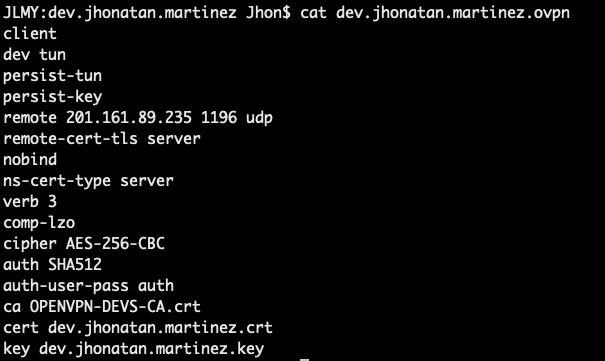
3.- Crea otro archivo que identifiques, con la extensión " .ovpn " y el contenido debe ser similar a este ejemplo
Es necesario editar aquellos detalles como nombres, ip, puertos, etc.
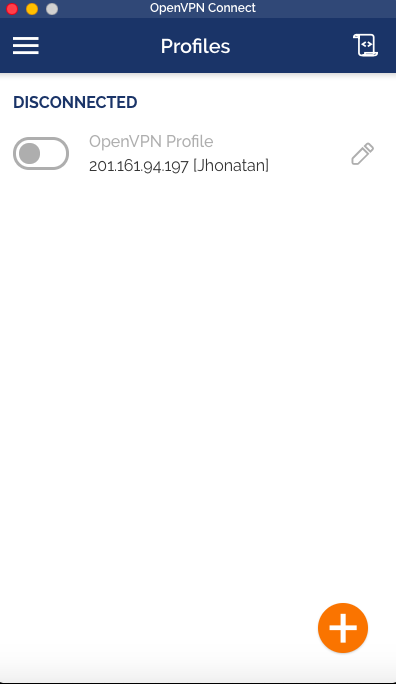
4.- Ahora iniciamos openvpn, y veremos la interfaz de esta tecnología
5.- Hacemos clic en las tres lineas de la parte superior derecha
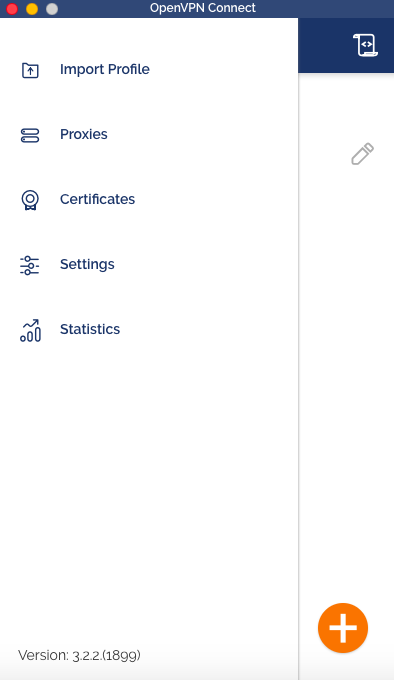
6.- vamos a la sección “File” y seleccionamos “Browser”
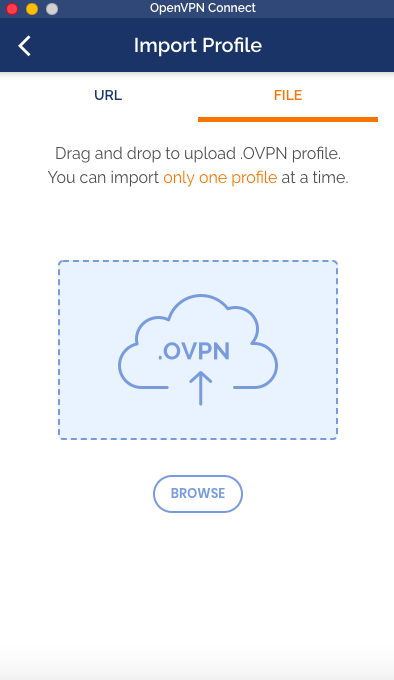
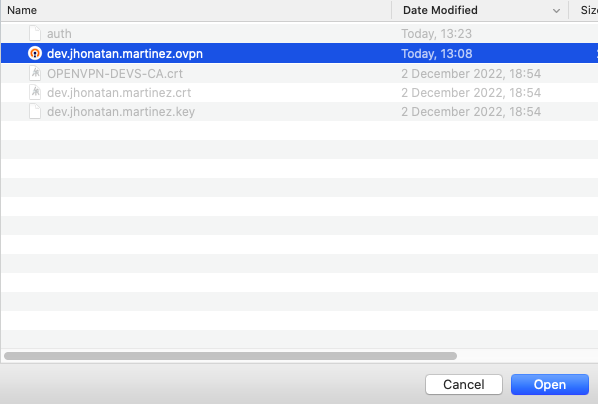
7.- Buscamos y cargamos el archivo “.ovpn” que creamos
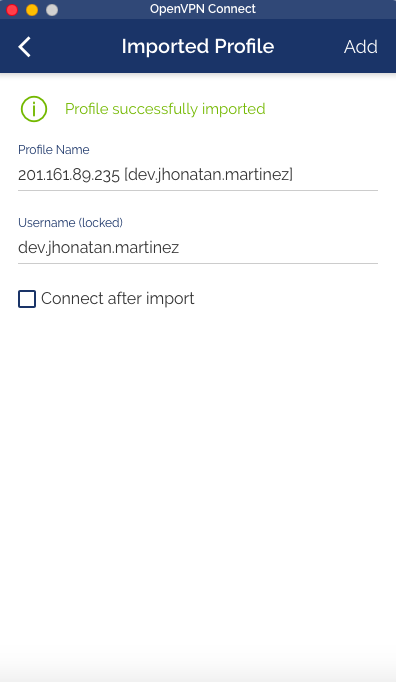
8.- De estar correcta la información, nos actualizará la pantalla y solo basta con hacer clic en “ADD”
9.- Nos regresará a la pantalla de inicio, entonces podemos presionar el botón de encendido y se conectará
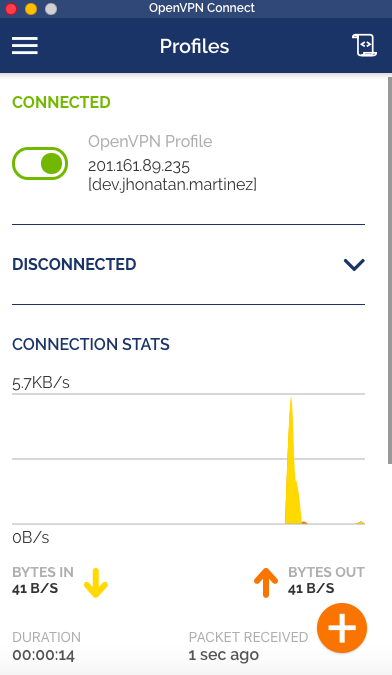
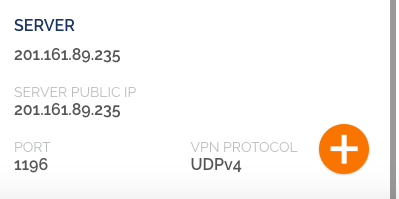
10.- Listo, tu vpn esta activa. Si te desplazas hacia abajo, puedes ver la información como ip asiganda, ip servidor, puerto, protocolo